
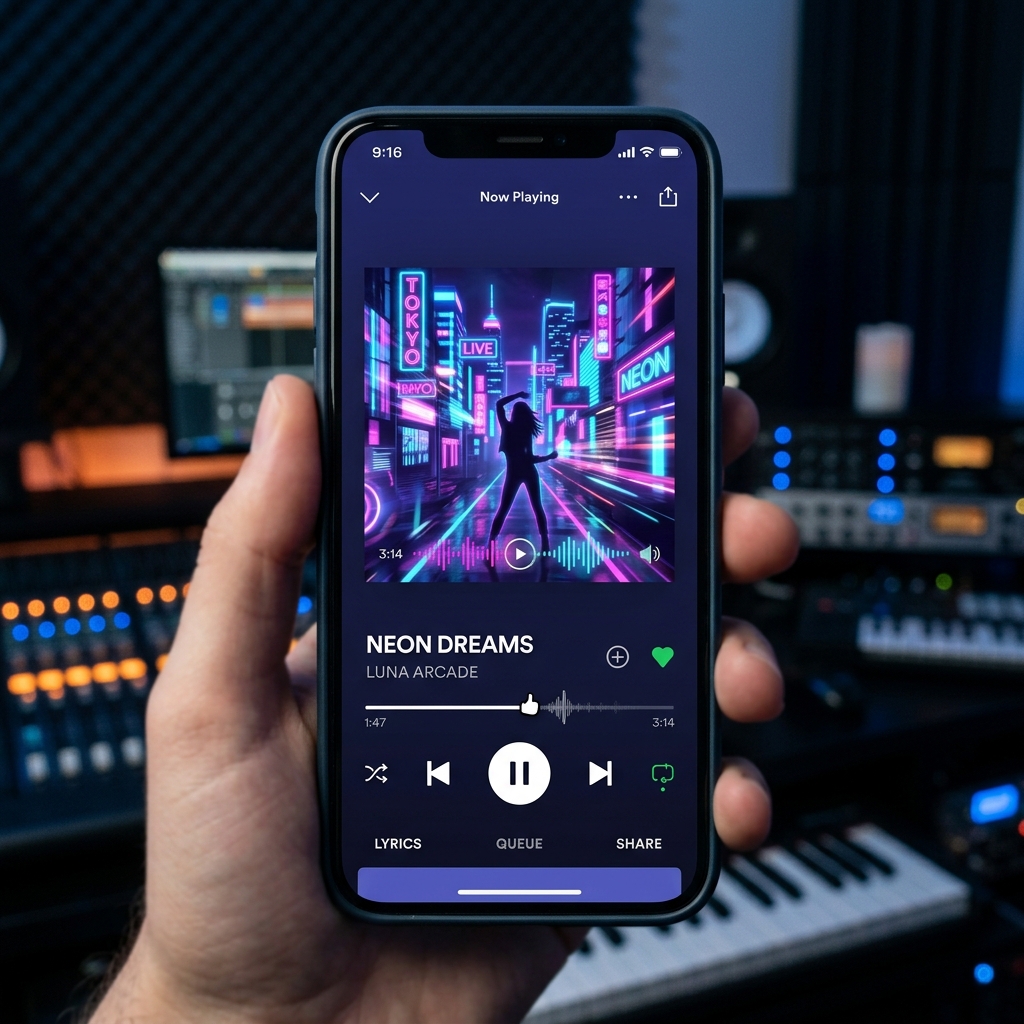
El Spotify Canvas es una herramienta visual increíble que te permite reemplazar la imagen estática de portada de tu álbum con un vídeo en bucle (loop) de 8 segundos. Se muestra en la pantalla de reproducción "Now Playing" de la aplicación móvil de Spotify, mejorando notablemente el engagement de tus fans.
📐 Requisitos Técnicos Obligatorios:
- ⏱️ Duración: Entre 3 y 8 segundos exactos.
- 📱 Relación de Aspecto: Vertical 9:16 (relación de teléfono móvil).
- 📐 Resolución: Entre 720px y 1080px de alto.
- 📁 Formato: Archivos MP4 o imágenes JPG estáticas.
Paso a Paso para subir tu Canvas:
- Ingresar a tu panel de Spotify for Artists.
- Dirígete a la sección de "Music" (Música) en el menú principal.
- Haz clic en la canción a la que deseas añadir el vídeo.
- Selecciona el botón "Agregar Canvas" (o "Add Canvas") ubicado en la esquina superior derecha.
Consejos para maximizar el impacto de tu Canvas:
- Evita sincronizar con la voz: Dado que el fragmento es corto (3-8 seg), evita clips cantando o hablando, ya que no coincidirán con la letra.
- Evita transiciones bruscas o destellos: Los cortes extremadamente rápidos pueden molestar visualmente.
- Zona de Seguridad: Deja espacio libre en los bordes. Los controles del reproductor y la información de la canción en Spotify pueden tapar parte del vídeo.
- No incluyas textos: El título del tema y el nombre del artista ya se muestran en la pantalla.
- Elige el tipo de bucle adecuado:
- Continuous Loop: Da la sensación de un bucle continuo infinito.
- Hard Cut: Tiene un punto de corte visible que se puede disimular con creatividad.
- Rebote (Bounce): Reproduce el clip hacia adelante y luego en reversa, ideal para bucles fluidos.